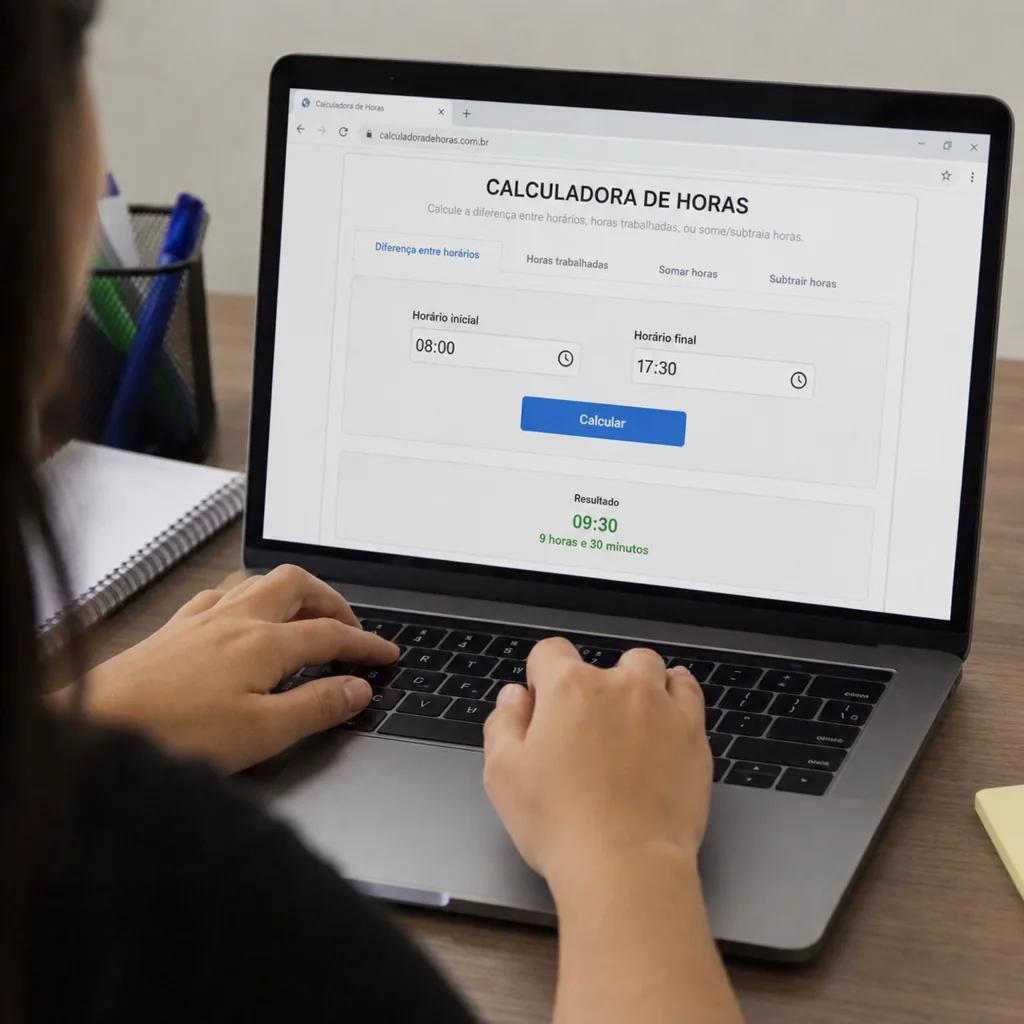
Confira a soma fora da planilha
- Use o formato [h]:mm para exibir totais superiores a 24 horas.
- Inclua datas quando a jornada atravessar a meia-noite.
- Compare uma linha da planilha com o cálculo independente.
Somar horas no Excel é útil para controlar jornadas, projetos e banco de horas. Os erros mais comuns não vêm da função SOMA, mas do formato da célula e da diferença entre horário do dia e duração acumulada.
Como somar horas no Excel
Se as durações estiverem em B2, B3 e B4, use:
=SOMA(B2:B4)
Digite horários reconhecidos pelo Excel, como 07:30, 08:15 e 06:45. Evite apóstrofos e valores importados como texto. A função SOMA é mais fácil de revisar do que escrever uma sequência longa de células.
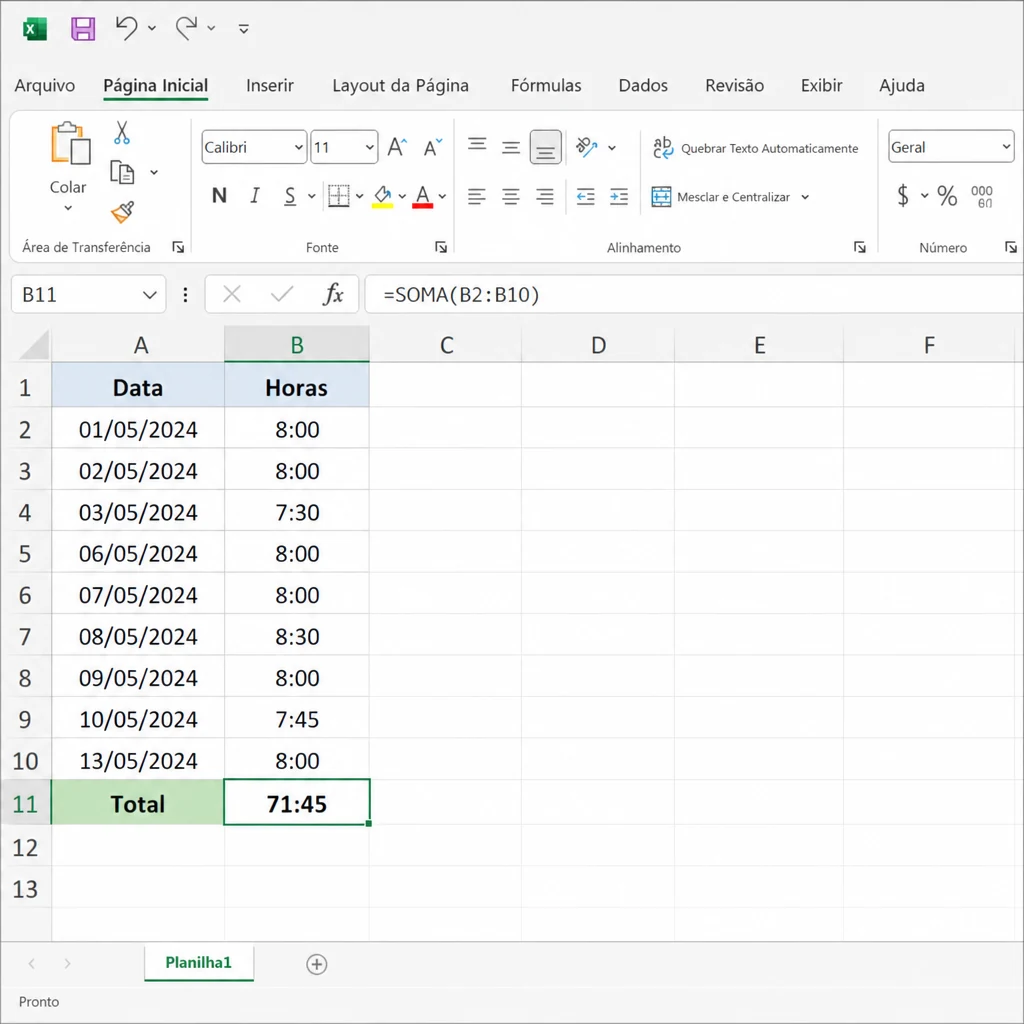
Use [h]:mm nos totais
Para totais dentro de um dia, h:mm costuma funcionar. Para semanas, meses e projetos, selecione a célula, pressione Ctrl + 1, escolha Personalizado e digite [h]:mm.
A soma 12:45 + 15:30 resulta em 28:15. Com h:mm, o Excel pode mostrar 04:15, porque reinicia a contagem depois de 24 horas. Com [h]:mm, o total aparece como 28:15. Use [h]:mm:ss se precisar mostrar segundos.
Para converter duração em horas decimais, multiplique por 24. Se D2 contém 08:30, =D2*24 retorna 8,5.
Como calcular horas trabalhadas
Organize Entrada, Saída, Intervalo e Total. Com entrada em A2, saída em B2 e intervalo em C2:
=(B2-A2)-C2
Para horas decimais:
*=((B2-A2)-C2)24
Uma jornada das 08:00 às 17:30 com intervalo de uma hora resulta em 08:30, ou 8,5 horas. Para somar o mês, use =SOMA(D2:D31) e aplique [h]:mm.
Se você separa manhã e tarde em duas linhas, não desconte o mesmo intervalo novamente.
Modelo de três linhas para copiar e conferir
Monte uma planilha com A: Data, B: Entrada, C: Saída, D: Intervalo (como duração, por exemplo 01:00) e E: Total. Este modelo considera um período inferior a 24 horas por linha; mantenha as datas originais em caso de mudança de dia.
| Linha | B: Entrada | C: Saída | D: Intervalo | E: Total esperado |
|---|---|---|---|---|
| 2 | 08:00 | 17:00 | 01:00 | 08:00 |
| 3 | 08:20 | 17:50 | 01:00 | 08:30 |
| 4 | 22:00 | 06:00 | 00:00 | 08:00 |
| Total | — | — | — | 24:30 |
Em E2, digite =MOD(C2-B2;1)-D2. Copie a fórmula para E3 e E4. Em E5, digite =SOMA(E2:E4) e formate essa célula como [h]:mm. A função MOD trata a saída das 06:00 como pertencente ao dia seguinte; confira a data real, porque um horário digitado errado também pode parecer uma virada de dia. Para turnos de 24 horas exatas, prefira data e hora completas, pois MOD retorna zero quando entrada e saída têm a mesma hora.
Se a coluna D contém minutos inteiros (por exemplo, 60) em vez de horários do Excel (01:00), use =MOD(C2-B2;1)-D2/1440. Misturar as duas formas sem adaptar a fórmula produz um total incorreto. Teste as três linhas acima antes de transportar a planilha para registros reais.
Turnos que passam da meia-noite
Para entrada às 22:00 e saída às 06:00, prefira registrar data e hora completas:
- Entrada: 10/09/2026 22:00
- Saída: 11/09/2026 06:00
- Fórmula: =B2-A2
Sem datas, use:
=SE(B2<A2;B2+1-A2;B2-A2)
Para descontar pausa, subtraia C2 ao final. Datas completas são mais seguras em plantões e relatórios.
Exemplo de folha de ponto
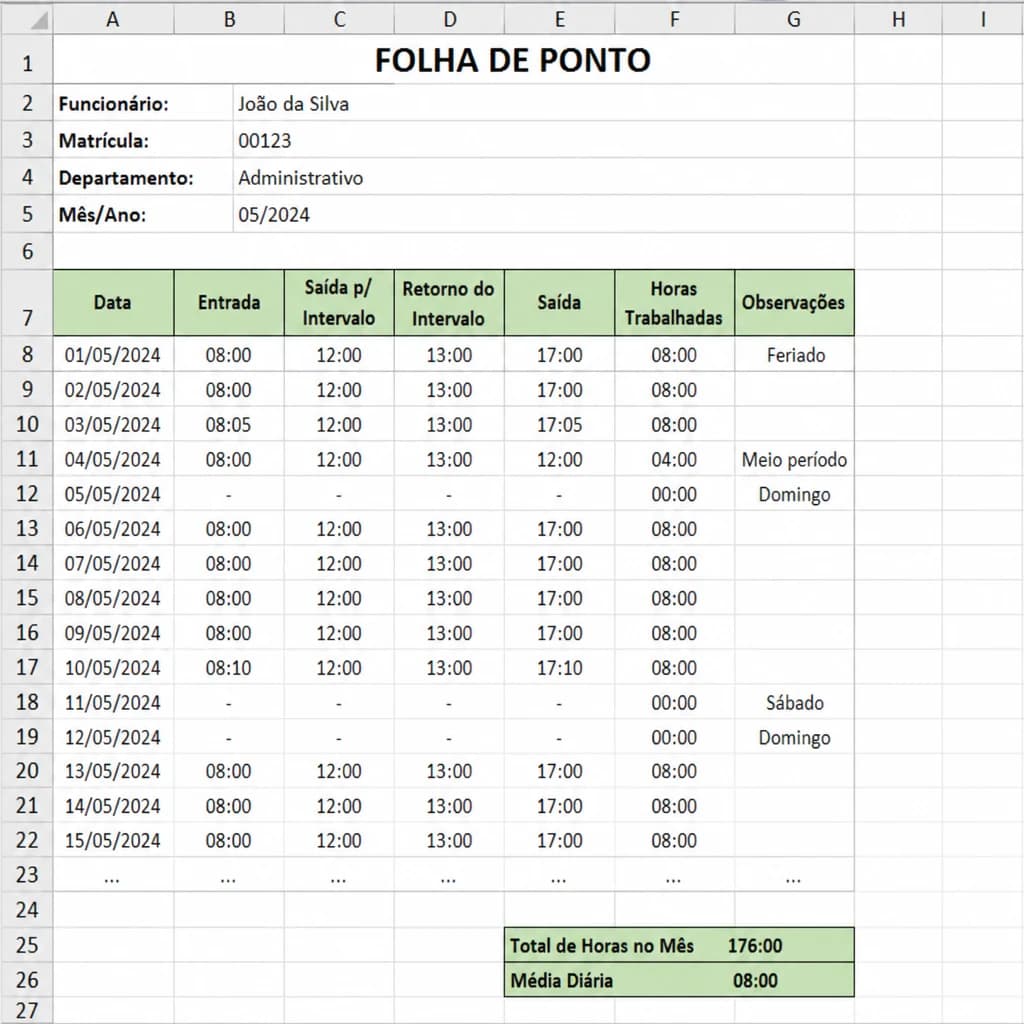
Uma folha pode ter Data, Entrada, Saída para intervalo, Retorno, Saída, Horas trabalhadas e Observações. Para 08:00–12:00 e 13:00–17:00:
=(C8-B8)+(E8-D8)
Em outro modelo, com Entrada em B8, Saída final em E8 e uma coluna separada de duração do intervalo em F8 (01:00), use =(E8-B8)-F8. Não subtraia o horário de saída para o intervalo como se fosse uma duração, nem desconte a mesma pausa duas vezes.
Horas decimais
Minutos são frações de 60: 07:15 = 7,25; 07:30 = 7,5; 07:45 = 7,75; 08:30 = 8,5. Não digite 8,30 para representar 8h30: 8,30 horas equivalem a 8h18.
Checklist
- Padronize horários como 08:30.
- Use [h]:mm nos totais longos.
- Inclua datas em turnos noturnos.
- Revise células importadas como texto.
- Não desconte intervalos duas vezes.
- Proteja células com fórmulas.
- Nomeie Entrada, Saída, Intervalo e Total.
O Excel é ótimo para histórico e relatórios. Para uma conferência rápida, use a calculadora de horas trabalhadas, que funciona no navegador e não exige cadastro. Compare o resultado com os registros originais: uma soma matemática não decide sozinha pagamento ou direitos.
Calcule suas horas e leia como somar horas de vários dias.
Revisão editorial: conteúdo preparado para o Horas em Dia por Deivid Santos.